
La automatización con n8n permite conectar aplicaciones, bases de datos y APIs para ejecutar tareas de forma automática a través de workflows o flujos de trabajo.
En lugar de realizar manualmente cada paso de un proceso, n8n permite definir:
- qué evento lo inicia,
- cómo se procesan los datos y,
- qué acciones deben ejecutarse después.
n8n es una herramienta de automatización de workflows de bajo código que combina una interfaz visual basada en nodos con la posibilidad de añadir lógica personalizada cuando el proceso lo requiere.
Puede utilizarse para integrar servicios, consultar bases de datos, transformar datos en JSON, trabajar con APIs y orquestar automatizaciones entre distintos sistemas.
En esta guía te explicamos cómo funciona la automatización con n8n y recorremos paso a paso un workflow de ejemplo que conecta una base de datos MySQL con una API REST.
Es importante aclarar que se trata de un ejemplo creado con una finalidad didáctica para mostrar el funcionamiento de la herramienta, no corresponde a un caso de uso real ni a un proyecto concreto.
¿Qué es n8n?
n8n es una herramienta de automatización de procesos que permite crear flujos personalizados para conectar aplicaciones, servicios, bases de datos y APIs.
Cada flujo de trabajo está formado por nodos. Cada nodo ejecuta una tarea concreta, por ejemplo:
- iniciar una automatización;
- consultar una base de datos;
- transformar datos;
- hacer una solicitud HTTP;
- enviar información a otro sistema.
De este modo, n8n actúa como una capa de orquestación entre herramientas distintas y te ayuda a automatizar procesos que, de otra forma, requerirían pasos manuales o desarrollos de integración más complejos.
Además, puede desplegarse tanto on-premise como en entornos cloud, ofreciendo a las organizaciones flexibilidad a la hora de integrar sus sistemas.
¿Cómo funciona la automatización con n8n?
La automatización con n8n funciona mediante workflows o flujos de trabajo compuestos por nodos conectados entre sí.
De forma general, un workflow sigue esta lógica:
- Un trigger inicia el proceso. Puede ser un evento programado, un webhook o una ejecución manual.
- n8n obtiene información de una fuente. Por ejemplo, una base de datos, una API o una aplicación externa.
- Los datos se transforman si es necesario. Esto permite adaptar la información al formato que necesita el siguiente sistema.
- Se ejecuta una acción. Por ejemplo, crear un registro, enviar datos a una API o activar otro proceso.
Esta estructura hace que n8n resulte especialmente útil cuando un proceso depende de varios sistemas y necesita una lógica intermedia para mover, transformar o enriquecer la información.
Te podría interesar: ¿Por qué elegir N8N para la automatización de empresas en España?
¿Qué procesos se pueden automatizar con n8n?
n8n puede utilizarse para automatizar diferentes tipos de procesos, especialmente aquellos en los que es necesario conectar herramientas o ejecutar secuencias repetitivas de acciones.
Por ejemplo, permite:
- consultar datos desde una base de datos;
- enviar información a una API;
- transformar estructuras JSON;
- programar tareas recurrentes;
- sincronizar datos entre plataformas;
- automatizar flujos entre aplicaciones internas y externas.
En este artículo nos vamos a centrar en uno de esos escenarios, un flujo de trabajo de ejemplo que recupera datos desde MySQL, los transforma y los envía a una API REST mediante una solicitud POST.
Configura n8n con Docker Compose
Docker Compose resulta muy útil para ejecutar el servidor n8n y todos los servicios de back-end necesarios, como la base de datos o la API REST, en un único entorno fácil de administrar.
Para este workflow de ejemplo vamos a definir los siguientes servicios:
- Servicio MySQL: se utiliza para registrar y obtener productos de una base de datos.
- Servicio API: proporciona un endpoint que devuelve una respuesta JSON cuando se crea un nuevo producto.
- Servicio n8n: ejecuta el proceso que integra todos los servicios y lleva a cabo las acciones necesarias.
El archivo docker-compose.yml tiene este aspecto:
version: ‘3.8’
services:
# n8n
n8n:
image: n8nio/n8n
ports:
– «5678:5678»
environment:
– N8N_BASIC_AUTH=true
– N8N_BASIC_AUTH_USERNAME=myusername
– N8N_BASIC_AUTH_PASSWORD=mypassword
# MySQL
mysql:
image: mysql:latest
restart: always
environment:
– MYSQL_ROOT_PASSWORD=mypassword
– MYSQL_DATABASE=mydatabase
– MYSQL_USER=myuser
– MYSQL_PASSWORD=mypassword
ports:
– «3306:3306»
volumes:
– ./scripts/mysql:/docker-entrypoint-initdb.d
# API REST
api:
build:
context: ./simple-api-rest
dockerfile: Dockerfile
ports:
– «3000:3000»
command: npm run start
Después, clona el repositorio y selecciona la carpeta correspondiente a la aplicación del ejemplo. A continuación, ejecuta:
docker compose build
De esta manera, crearás la imagen para la aplicación API REST.
Después, ejecuta:
docker compose pull
Así extraerás las imágenes de n8n y MySQL.
Por último, inicia los servicios con:
docker compose up
Una vez hecho esto, tendrás listo el entorno necesario para trabajar con este ejemplo de automatización con n8n.
Workflow de ejemplo en n8n
El workflow de ejemplo que utilizamos en esta guía tiene una secuencia de nodos conectados que recopilan información de los productos creados en el último día en una base de datos MySQL.
Después, esos datos se transforman para generar una solicitud JSON y enviarla a un endpoint concreto a través de una solicitud HTTP POST.
La secuencia del flujo es la siguiente:
Schedule Trigger → Date & Time → MySQL → Edit Fields → HTTP Request
Este flujo permite entender muy bien tres capacidades clave de n8n:
- automatizar procesos recurrentes;
- transformar datos entre sistemas;
- orquestar integraciones entre una base de datos y una API.
Antes de explicar el workflow detalladamente, debes importarlo en tu instancia de n8n:
- Entra en http://localhost:5678/ y omite la configuración inicial.
- Haz clic en crear un nuevo flujo de trabajo desde cero.
- En configuración, selecciona Import from URL e introduce la URL del JSON del workflow almacenado en GitHub.
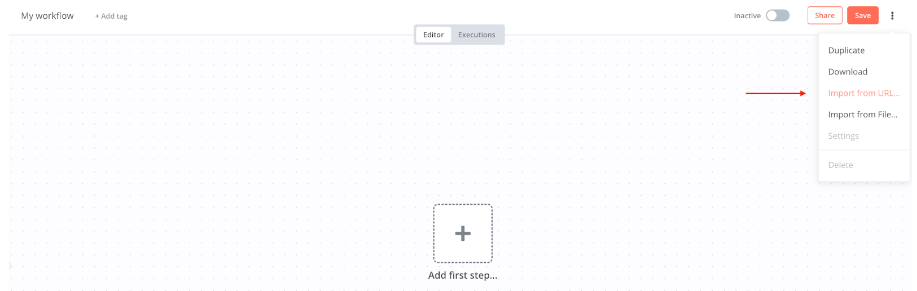
Figura 1. Workflow detallado
4. Por último, guarda el flujo de trabajo.
A partir de ahí, ya puedes revisar cada nodo y entender el papel que desempeña dentro de la automatización.
Desencadenador programado
El nodo Schedule Trigger permite configurar la frecuencia y el momento en que debe ejecutarse el flujo de trabajo.
En este ejemplo, el trigger está configurado para ejecutar la automatización una vez al día. Su función es iniciar el proceso de forma automática sin necesidad de intervención manual.
Este nodo es el punto de partida del workflow. Gracias a él, el proceso se lanza según la periodicidad definida y comienza la cadena de pasos que conectan la base de datos con la API REST.
Nodo fecha y hora
El nodo Date & Time es una herramienta flexible para trabajar con valores de fecha y hora.
Resulta especialmente útil en automatizaciones que dependen del tiempo o que necesitan transformar fechas antes de utilizarlas en otros nodos.
En este workflow de ejemplo, se utiliza para obtener la marca de tiempo de inicio del flujo y convertirla a la zona horaria UTC.
Con {{ }} podemos usar JavaScript en los parámetros de los nodos. Además, podemos acceder a los valores del elemento anterior con el operador $json. En este caso, necesitamos acceder a la marca de tiempo del elemento de entrada.
En el campo Property Name elegimos el nombre del elemento de salida en el que se almacenará el resultado de la conversión. En el ejemplo, esta propiedad se llama fromDatetime.
También se activa la opción Custom Format para especificar el formato de salida: YYYY-MM-DDTHH:mm:ss.SSSZ.
Dentro de Options, se utilizan estos parámetros:
- To Timezone Name or ID, con la zona horaria en UTC;
- From Format, con el formato del valor de entrada.
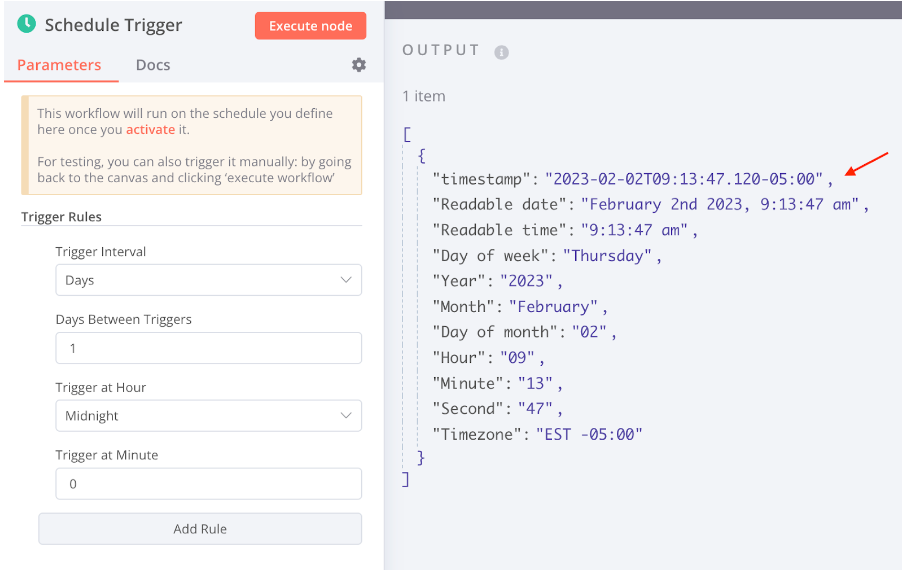
Imagen 2. Formato de fecha
Cuando ejecutas este nodo, puedes ver cómo aparece la propiedad fromDatetime en el elemento de salida. Ese valor será clave en el siguiente paso del workflow:
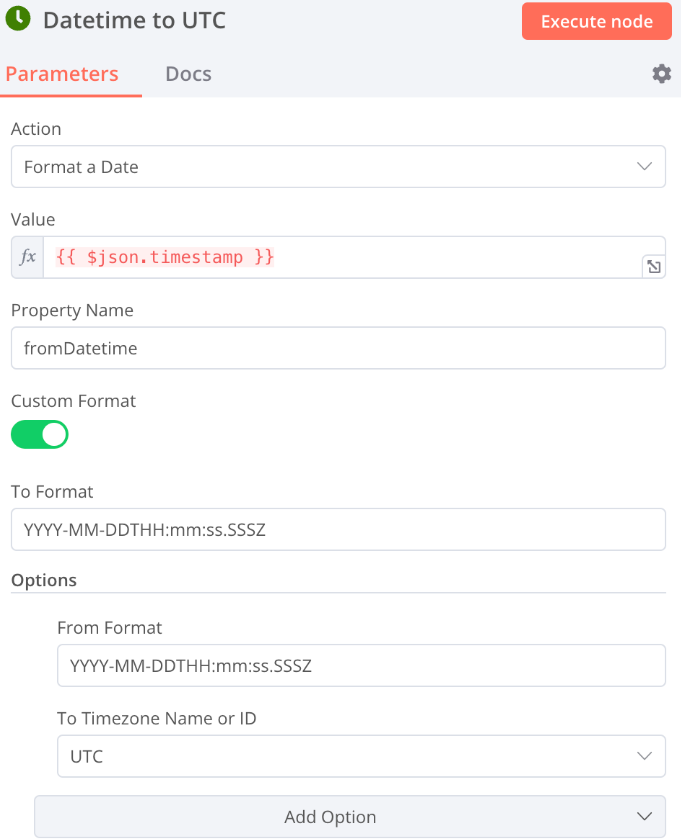
Imagen 3. Formato de fecha II
Nodo MySQL
El nodo MySQL permite ejecutar una consulta sobre la base de datos.
En este ejemplo se ha configurado para lanzar una consulta que selecciona todas las filas de la tabla products creadas en el último día. Para ello, la consulta utiliza la fecha y hora UTC generada en el nodo anterior:
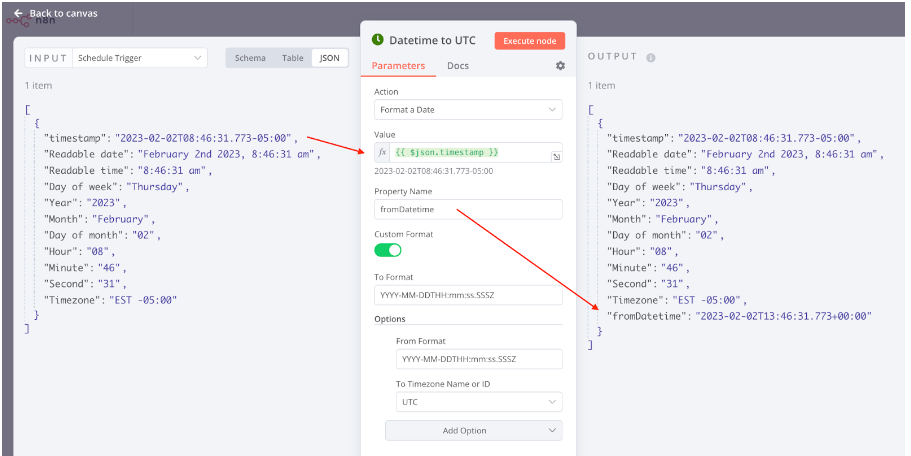
Imagen 4. MySQL
Este paso es importante porque demuestra cómo n8n puede recuperar información desde una base de datos y utilizarla como base para continuar el proceso de automatización.
Si el nodo aparece en rojo, es porque necesita una credencial para conectarse a MySQL. Para configurarlo:
- Haz clic en Create New Credential:
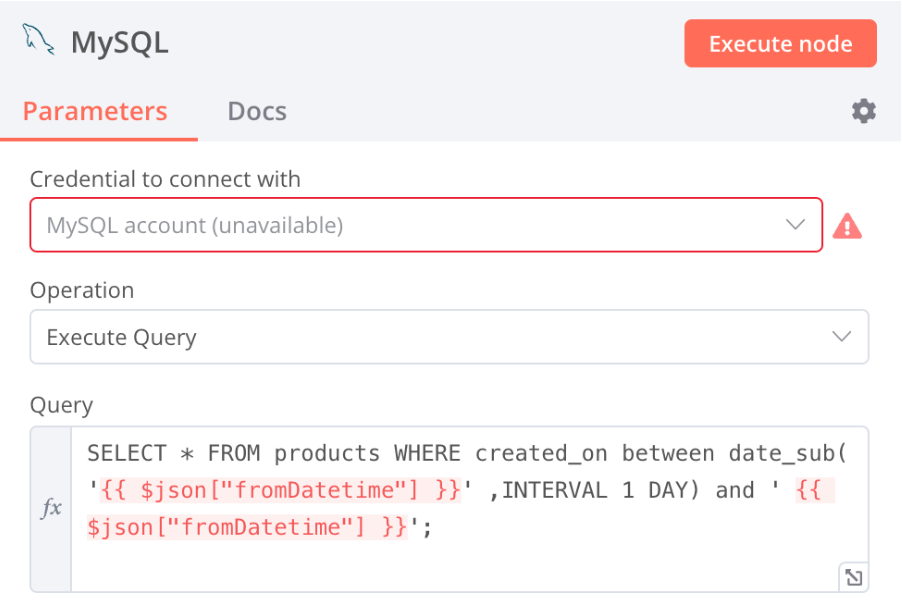
Imagen 5. Credenciales MySQL
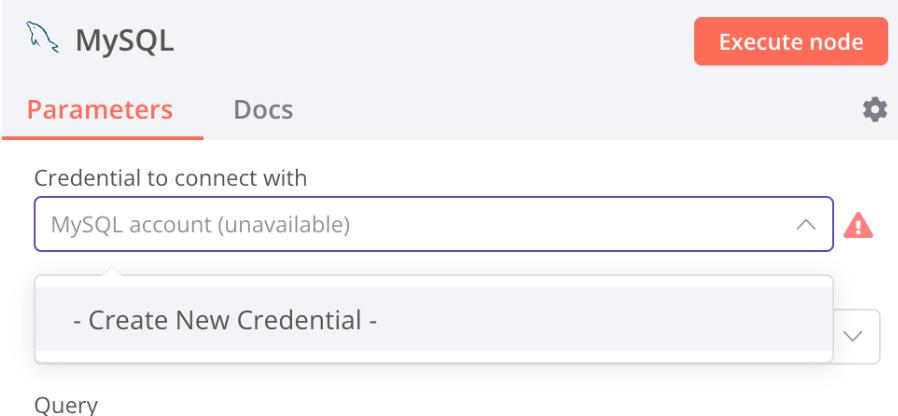
Imagen 6. Cuenta MySQL
2. Introduce los datos de conexión de la base de datos.
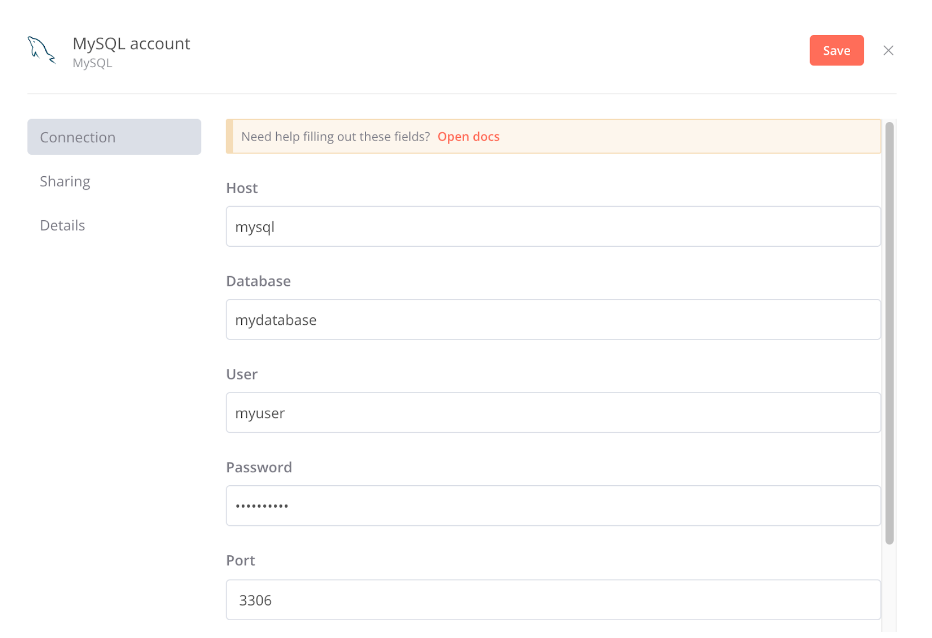
Imagen 7. Nodo de ejecución
3. Guarda la credencial.
4. Vuelve al nodo MySQL y fuerza su ejecución.
Una vez configurado correctamente, el nodo devolverá los registros obtenidos desde la tabla products.
Configura el nodo de transformación
Después de obtener los datos desde MySQL, el siguiente paso consiste en transformarlos para que adopten el formato que necesita la API de destino.
Para ello utilizamos el nodo Edit Fields, que permite establecer o modificar los valores de los datos entrantes. Por ejemplo, puedes:
- actualizar un valor,
- combinar cadenas o,
- cambiar la estructura de salida.
En este caso, el nodo se emplea para preparar la solicitud que se enviará posteriormente a la API REST.
A través de este nodo generamos la estructura de la llamada a la API.
Activa la casilla Keep only set para generar un elemento de salida solo con los valores configurados en el nodo. Si no lo haces, el comportamiento predeterminado copiará las propiedades de entrada a la salida.
También conviene activar Dot notation, ya que modifica la forma en que se generan las propiedades. Si está activada, el resultado de establecer una propiedad xxx.yyy con valor zzz será:
{ «xxx»: { «yyy»: «zzz» } }
Si no estuviera habilitada, el resultado sería:
{ «xxx.yyy»: «zzz» }
Como la solicitud que queremos enviar a la API para crear un producto tiene una estructura como esta:
{
«item»: {
«nameProduct»: «Some Product»,
«priceItem»: «10»
}
}
estableceremos en el nodo los valores necesarios para construir esa salida:
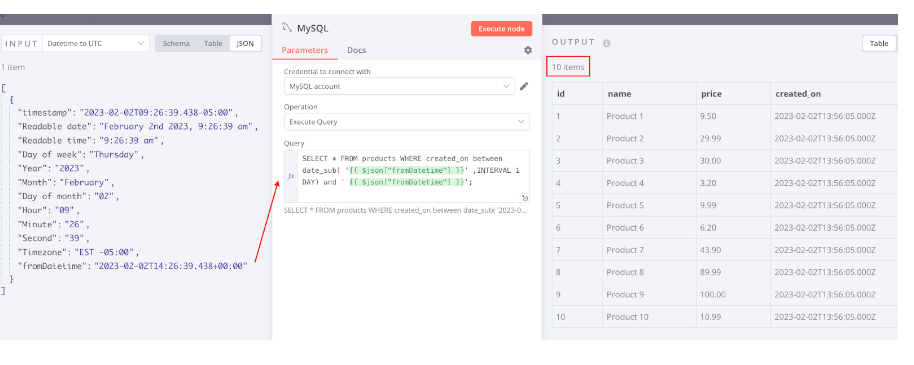
Imagen 8. Preparar solicitud
Al forzar la ejecución, podrás comprobar que el nodo aplica su lógica a cada uno de los elementos de entrada y genera una salida preparada para enviarse a la API:
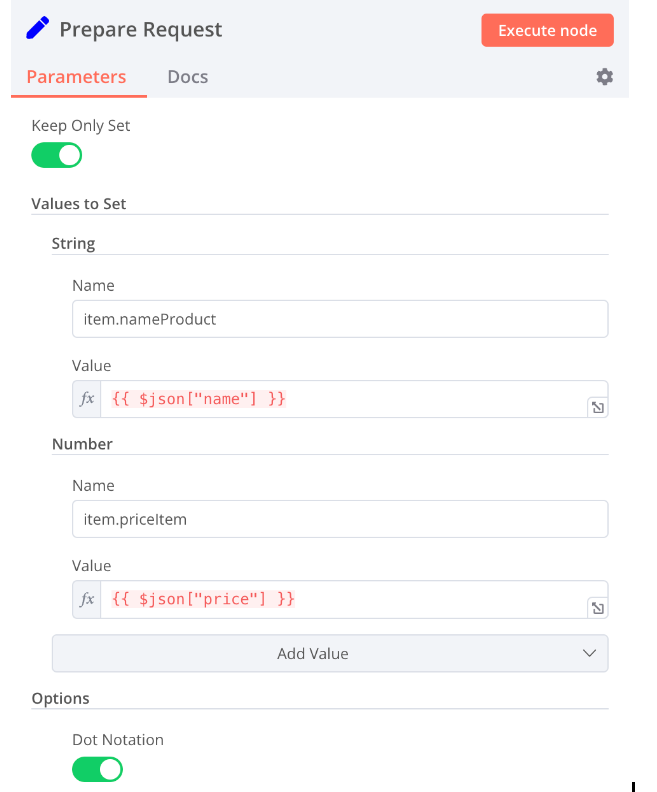
Imagen 9. Elementos de entrada
Nodo de solicitud HTTP
El nodo HTTP Request se utiliza para hacer una solicitud HTTP a una URL específica. Este nodo sirve para recuperar datos de APIs externas y también para comunicarse con servicios web.
En este workflow de ejemplo lo utilizamos para realizar una solicitud POST a la API con el objetivo de crear los productos obtenidos en la base de datos:
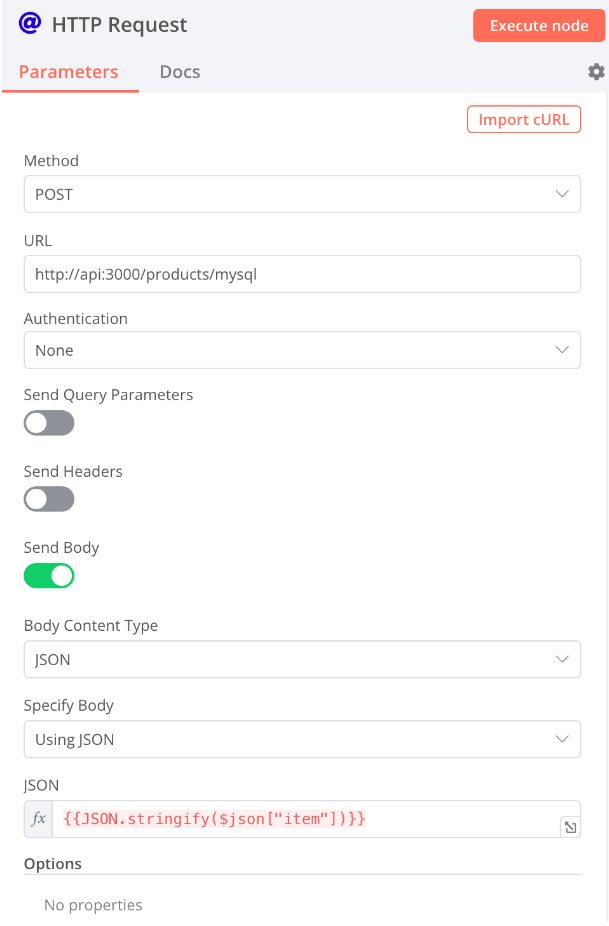
Imagen 10. Solicitud HTTP
En su configuración se define:
- el método HTTP;
- la URL del endpoint;
- la configuración necesaria para enviar el cuerpo JSON.
El código JavaScript empleado para establecer el parámetro JSON es:
{{ JSON.stringify($json[«item»]) }}
Gracias a esta configuración, el nodo toma el objeto preparado en el paso anterior y lo envía al endpoint correspondiente.
Si fuerzas la ejecución, podrás comprobar que las llamadas se realizan correctamente para todos los elementos de entrada procesados por el workflow.
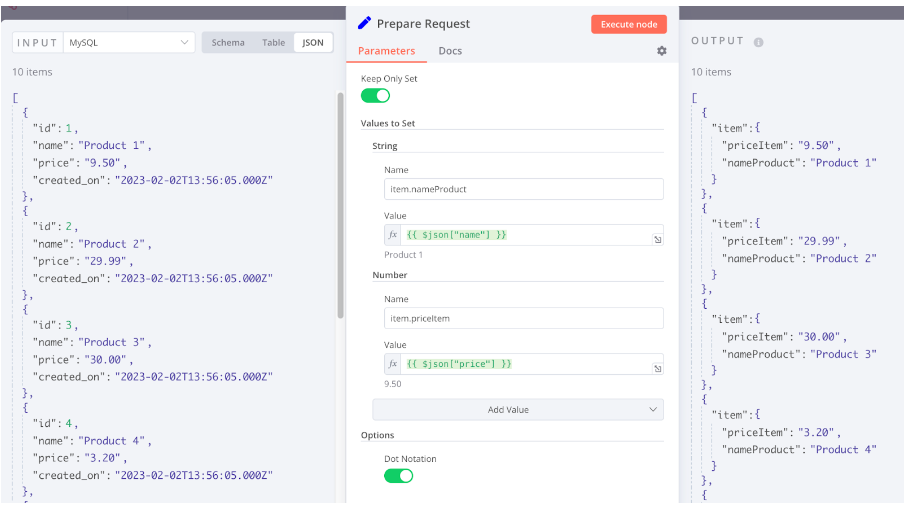
Imagen 11. Solicitud HTTP II
Activar el flujo de trabajo (workflow)
Hasta este momento, el workflow se ha ejecutado manualmente nodo por nodo para comprobar que cada paso funciona correctamente.
Sin embargo, si quieres que la automatización se ejecute de manera autónoma según la programación establecida, debes activar el flujo de trabajo.
Para ello, solo tienes que utilizar el control de activación que aparece en la parte superior de la pantalla. Una vez activado, el workflow se ejecutará automáticamente según la frecuencia configurada en el Schedule Trigger.
Este paso es el que convierte el ejemplo en una automatización operativa, ya que deja de depender de ejecuciones manuales.

Imagen 12. Mi flujo de trabajo
Qué demuestra este workflow de ejemplo
Aunque este flujo se ha planteado con una finalidad puramente didáctica, ayuda a entender muy bien cómo funciona n8n en la práctica.
Este ejemplo muestra que n8n permite:
- conectar una base de datos con una API REST;
- recuperar información de forma programada;
- transformar datos antes de enviarlos a otro sistema;
- automatizar tareas repetitivas sin ejecutar cada paso manualmente;
- construir integraciones de manera visual mediante nodos.
Dicho de otro modo, no se trata de un caso de uso real, se trata de un workflow de ejemplo pensado para explicar cómo la herramienta coordina diferentes servicios dentro de un mismo flujo.
¿Qué revisar antes de llevar un workflow a producción?
Aunque un flujo funcione correctamente en un entorno de prueba, eso no significa que esté listo para operar en producción.
Antes de llevar una automatización con n8n a un entorno real, conviene revisar al menos estos puntos:
Gestión de credenciales
Es importante definir correctamente cómo se almacenan y protegen las credenciales necesarias para acceder a bases de datos, APIs y otros servicios.
Gestión de errores
Un workflow debe contemplar qué ocurre:
- si una consulta falla,
- si una API no responde o,
- si los datos no llegan con el formato esperado.
Monitorización
Cuando un flujo se ejecuta automáticamente, es clave disponer de visibilidad sobre sus ejecuciones, errores y resultados.
Cambios en sistemas conectados
Si cambia la estructura de la base de datos, el endpoint de una API o el formato de una respuesta, el workflow puede requerir ajustes.
Escalabilidad y mantenimiento
Cuanto más crítico o más frecuente sea el proceso, más importante será revisar el diseño del workflow y su capacidad para mantenerse de forma segura y estable a lo largo del tiempo.
La automatización con n8n es una forma eficaz de conectar aplicaciones, bases de datos y APIs dentro de workflows que ejecutan automáticamente una secuencia de tareas.
En este artículo hemos visto un workflow de ejemplo en el que n8n obtiene datos desde MySQL, los transforma y los envía a una API REST mediante una solicitud HTTP POST.
El objetivo ha sido explicar de forma práctica cómo funcionan los nodos y cómo se construye una automatización paso a paso.
Este tipo de flujos demuestra que n8n sirve para automatizar acciones aisladas así como para actuar como una capa de orquestación entre distintos sistemas.
En Chakray ayudamos a las organizaciones a diseñar e implementar automatizaciones e integraciones capaces de conectar aplicaciones, APIs y sistemas de forma escalable, manteniendo el control sobre los procesos y los datos.
Si necesitas ayuda para abordar un proyecto de automatización o integración, contacta con nuestro equipo.
Preguntas frecuentes sobre automatización con n8n
¿Qué es la automatización con n8n?
Es el uso de n8n para crear workflows que conectan aplicaciones, bases de datos y APIs con el fin de ejecutar tareas automáticamente según una lógica definida.
¿Qué es un workflow en n8n?
Un workflow es un flujo de trabajo formado por nodos conectados. Cada nodo ejecuta una acción concreta, como iniciar un proceso, consultar datos, transformarlos o enviarlos a otro sistema.
¿Es necesario saber programar para usar n8n?
No necesariamente. n8n permite crear muchos flujos desde una interfaz visual. Aun así, tener conocimientos de APIs, JSON, JavaScript o bases de datos resulta útil para automatizaciones más avanzadas.
¿Qué tipo de procesos se pueden automatizar con n8n?
Se pueden automatizar procesos de integración, sincronización de datos, consultas a bases de datos, envío de información a APIs, tareas programadas y otros flujos entre sistemas.
¿Qué papel tiene MySQL en este ejemplo?
En este workflow de ejemplo, MySQL actúa como fuente de datos. Desde ahí se obtienen los productos que después se transforman y se envían a la API REST.
¿Qué hace el nodo HTTP Request?
El nodo HTTP Request permite enviar o recuperar información desde una URL. En este caso, se utiliza para hacer una solicitud POST a una API REST.
¿Por qué se usa Docker Compose en este ejemplo?
Docker Compose facilita la ejecución conjunta de n8n, MySQL y la API REST dentro de un mismo entorno, simplificando la puesta en marcha del ejemplo.
Si necesitas ayuda para hacerlo, ¡no dudes en contactar con nosotros!